ワークフローとは何か
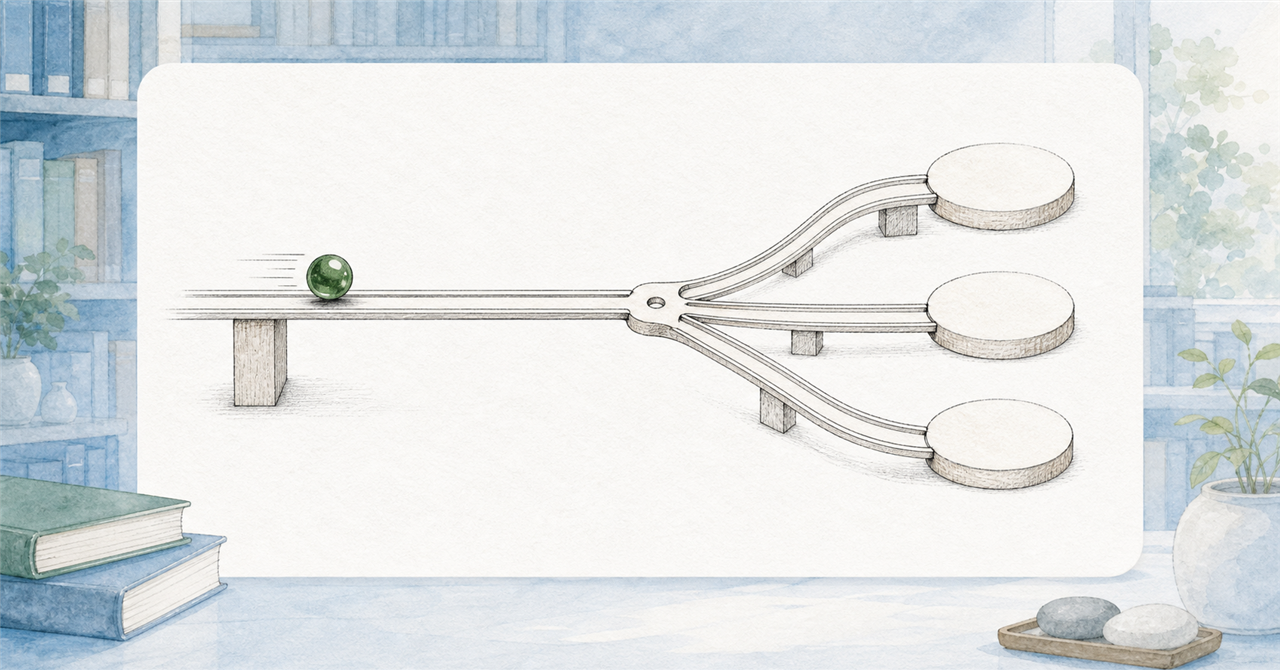
GoHighLevel(ゴーハイレベル)の「Workflows(ワークフロー)」は、決まった条件を満たしたときに、決まった作業を自動で実行してくれる仕組みです。たとえば「新規のお問い合わせが入ったら、担当者に通知して、お客様には自動でお礼メールを送る」といった一連の作業を、人の手を介さずに毎回同じ精度で回せます。
ワークフローでできること
GoHighLevelのワークフローを活用することで、日々の集客や顧客対応の手間を減らせます。たとえば、新規のリードに対して自動でメッセージを送り続けたり、特定のステータスに変更された顧客情報を管理チームへ共有したりすることが可能です。
GoHighLevelのワークフローのトリガーには、フォームの送信、タグの追加、予約などがあり、アクションには、メール・SMSの送信、タグの追加、待機(Wait)などがあります。同じきっかけで何度も動くと同じ連絡が重ねて届くので、一度だけ動くように作る必要があります。
3つの構成要素
ワークフローは、公式ヘルプでも整理されている通り、次の3つの組み合わせでできています。
・トリガー(Trigger):ワークフローを開始するきっかけとなる出来事。フォーム送信、予約完了、タグの追加など
・条件(Filter):トリガーが発生した後、実行対象を絞り込む条件
・アクション(Action):実際に行う処理。メール送信、SMS送信、タスク作成、担当者への通知など
トリガーだけでも数十種類、アクションも同様に数十種類が用意されており、組み合わせ次第でかなり複雑な業務フローも自動化できます。
初心者が最初に作るべきワークフロー例
いきなり複雑なものを組もうとせず、次のような単純な形から始めるのが実務上のおすすめです。
・フォーム送信をトリガーに、担当者へ社内通知を送る
・予約完了をトリガーに、確認メールと前日リマインドを送る
・一定期間連絡がない見込み客に、タグを条件にフォローメールを送る
いずれも「トリガー1つ→アクション1〜2つ」という単純な構成で、ワークフローの基本的な考え方を掴むには十分です。
最初の一本を作る手順を一つの例で通しで
ここでは、初心者が最初に取り組むべき具体的な形として、問い合わせから対応までの流れを一つにまとめて解説します。まずは 問い合わせフォームを最短で作る手順 を参考に、ホームページなどに設置する入力フォームをあらかじめ用意しておきます。
次に、そのフォームが送信された瞬間をきっかけにして、社内への通知とお礼メールの送信を同時に動かす設定を行います。具体的な手順は次の通りです。
- 管理画面の「Automation → Workflows」から新規ワークフローを作成する。
- トリガーとして「Form Submitted(フォーム送信)」を選択し、対象のフォームを指定する。
- アクションを追加し、担当者向けに、メールなどで社内通知を送る設定を行う。
- さらにアクションを追加し、顧客に対して自動のお礼メールが届くように設定する。
- 設定内容を保存し、公開状態にして動作を確認する。
このように、一つの流れを実際に組み立ててみることで、自動化の全体像がより明確になります。また、必要に応じて 予約カレンダーを作る方法 のような他の機能とも組み合わせることで、さらに活用の幅が広がります。
作り方の流れ
管理画面の「Automation → Workflows」から新規ワークフローを作成し、まずトリガーを1つ選びます。次に必要であれば条件を追加し、最後にアクションを追加していきます。組み立てた内容は保存しただけでは動かず、「Publish(公開)」という操作をして初めて実際に稼働する点には注意が必要です。
名前の付け方と整理
ワークフローの数が多くなってきたときに重要になるのが、分かりやすい名前の付け方と整理整頓です。作成日がバラバラであったり、「新規ワークフロー1」のような仮の名前のままで放置したりすると、後からどれがどの目的で動いているものか分からなくなってしまいます。
実務で運用する際は、例えば「【フォーム】資料請求お礼メール」「【予約】初回相談のリマインド」のように、トリガーの種類や目的を先頭に記載するルールをあらかじめ決めておくと便利です。フォルダー機能やタグを活用して、用途ごとに分類しながら管理を行いましょう。
待機(Wait)を入れるときの考え方
アクションとアクションの間に「待機(Wait)」のステップを入れることで、メッセージを送るタイミングを自由にコントロールできます。例えば、資料請求のお礼メールを即座に送信したあと、「2日後に追客メールを送る」といった時間差の施策が組めるようになります。
ただし、やみくもに待機時間を長く設定しすぎると、顧客の検討熱が冷めてしまったタイミングで次の連絡が届くことになりかねません。顧客の購買意欲や商談の性質に合わせて、適切な時間や日数をシミュレーションしながら設計することが大切です。
条件分岐(If/Else)で一段階だけ複雑にする
基本の形に慣れてきたら、次のステップとして条件分岐を1つだけ加えてみるのがおすすめです。たとえば「予約完了」をトリガーにしたワークフローに、「予約したメニューが初回相談かどうか」で条件分岐を1つ入れると、初回のお客様にはより丁寧な案内メールを、リピーターには簡潔な確認メールを、と出し分けられます。分岐を一度に3つも4つも増やすと管理しきれなくなるため、「一段階だけ複雑にする」を意識すると失敗しにくくなります。
動かないときの確かめ方
設定を終えて「Publish」にしたにもかかわらず、想定通りにワークフローが動かないときは、いくつかのポイントを確認する必要があります。まずは、トリガーに指定した条件が実際に正しく満たされているか、テスト用のデータを用いて直近の履歴ログをチェックします。
多くの場合、選択したフォームやタグの紐付けが異なっていたり、条件の絞り込みが厳しすぎて該当していなかったりすることが原因となっています。エラーログや実行履歴の画面を活用しながら、どこで処理が止まっているのかを一つずつ切り分けて確認することが早期の解決につながります。
公開前にテストする
ワークフローは一度Publishすると、実際の顧客にもメールやSMSが送られる状態になります。本番のお客様データで初めてテストするのではなく、まず自分自身の連絡先でトリガーを発生させ、届く内容・タイミングに問題がないかを確認してから本番公開に進みましょう。この一手間を省くと、誤った文面やタイミングでお客様に連絡が届いてしまうリスクが残ります。
いきなり全自動を目指さない
ワークフローは強力な機能ですが、最初から複雑に作り込むと、どこで止まっているのか原因を追いにくくなります。まずは1トリガー・1アクションの小さなワークフローを複数作り、慣れてきたら条件分岐(If/Else)でつないでいく、という順番のほうが結果的に早く実務で使えるようになります。
まとめ
ワークフローは「トリガー→条件→アクション」というシンプルな仕組みの組み合わせです。最初から完璧な自動化を狙うのではなく、小さな自動化を1つずつ積み上げていくことが、GoHighLevelを実務で使いこなす一番の近道です。
※トリガー・アクションの種類や名称はアップデートで追加・変更されることがあります。実際の設定前に最新の管理画面で確認してください。
関連記事
- ゴーハイレベルとは?初心者が15分で全体像をつかむ入門ガイド【2026年版】(GoHighLevel/GHL)
- GoHighLevel(ゴーハイレベル)登録方法と無料トライアルの始め方【日本語完全ガイド】
ワークフローを組めるようになったあと、どこから自動化するかで迷う方へ、GoHighLevel(ゴーハイレベル)を日本語で使い始めるところからAIに任せるところまでの手順を、無料メール講座『AI社長のお困りごと相談』(全7回)で配っています。登録はメールアドレスだけ、いつでも解除できます。
→ 無料メール講座『AI社長のお困りごと相談』(全7回)を受け取る
この記事の段取りを、自分の会社で回せるようにしたい方へ
音声メモから投稿文を作る、地図検索とSNSを整える、問い合わせをフォームで受けて一覧で管理する。集客から受付までの「小さな営業導線」を、AIを使って自分の手で作る実務講座を開いています。オンラインで30分の無料個別相談から始められます。
運営: 株式会社トレジャーハンティング

コメント