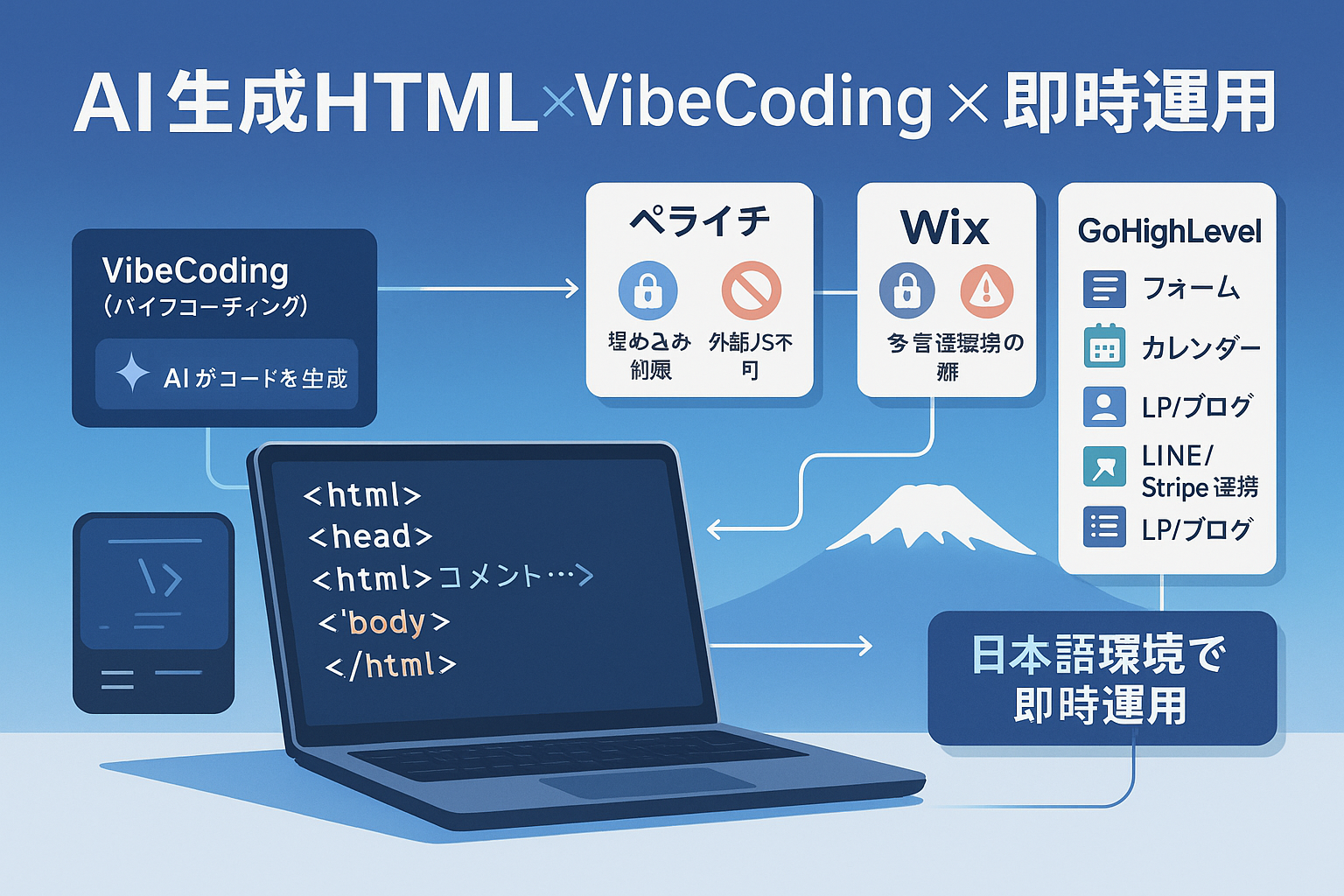
【2026年版】GoHighLevelのサイトビルダーでホームページを自作する方法:コードが書けない55歳経営者の実体験
リライト対象: https://localseo-japan.com/2025/02/20/…/gohighlevel/(2025年2月公開版「ゴーハイレベルのウェブサイトビルダー: 初心者がノーコードでウェブサイトを構築する方法」)
作成: アナ / 2026-07-06 / v01ドラフト(ニタ監修待ち)
結論から言います。
ホームページは、もう自分で作れます。コードも、制作会社への外注も、要りません。
申し遅れました。中山博之(ニタ)です。
僕は55歳。コードは一行も書けない、文系の経営者です。
その僕が、GoHighLevel(ゴーハイレベル、以下GHL)のサイトビルダーを使って、自社のホームページも、支援先のホームページやランディングページ(LP)も、実際に自分の手で作ってきました。
制作会社に見積もりを取ると、「ホームページ制作一式で数十万円」と言われることも珍しくない世界です。しかも、公開したあとの文言修正ひとつにも、追加費用と数日の待ち時間がかかったりします。
僕はその世界から降りました。
この記事では、2025年2月に書いたツール解説記事を、実際に作り続けてきた側の実体験で全面的に書き直します。操作手順の羅列ではなく、「初心者がどこでつまずくか」「AIにページを作らせる時代に何に気をつけるべきか」「WordPressとどう使い分けるか」まで、現場の学びを全部入れます。
GHLのサイトビルダーとは何か
GHLは、顧客管理(CRM)・メール配信・予約カレンダー・LP作成などが全部入りの、マーケティングツールです。その中の一機能として、ホームページやLPを作る「サイトビルダー」が入っています。
ここが大事なところです。
「ホームページ作成ツールを別に契約する」のではなく、集客の仕組み全体の中にホームページが最初から組み込まれている。
だから、ホームページに問い合わせフォームを置けば、送信された瞬間に顧客リストに入り、自動でお礼メールが飛び、商談リストに載る。この一連の流れが、ツールをまたがずに完結します。
操作は、マウスでブロックを掴んで並べる方式です。画面の構造はシンプルで、こう覚えてください。
- セクション(ページの横一段。「会社概要」「お客様の声」などの大きな区切り)
- その中に行
- その中に列
- その中に要素(見出し、文章、画像、ボタン、フォーム)
積み木と同じです。大きい箱の中に小さい箱を入れて、最後に中身を置く。
僕のような「コードと聞くだけで吐き気がする」人間でも、この構造さえ頭に入れば、あとは触っているうちに慣れます。
実際の作り方:テンプレートから始めるのが正解
ゼロから白紙で作る方法もありますが、初心者には勧めません。僕も白紙からは作りません。
テンプレートを選んで、文字と画像を自分のものに差し替える。これが最短ルートです。
流れはこうです。
- GHLの管理画面で「Sites(サイト)」を開く
- 新規作成でテンプレートを選ぶ(業種別に豊富に用意されています)
- 見出し・文章・写真を、自社のものに差し替える
- プレビューで確認する(パソコン表示とスマホ表示の両方)
- 独自ドメインを接続して公開する
やってみると分かりますが、作業の大半は「3」です。つまり、ビルダーの操作技術より、「自社の何を、どんな言葉で載せるか」を決めることのほうがよほど大変なわけです。
逆に言えば、載せる言葉さえ決まっていれば、形にする作業で挫折することは、まずありません。
「4」のプレビューでは、必ずスマホ表示を確認してください。いまどき、ホームページを見に来る人の大半はスマホです。パソコンの画面ではきれいに並んでいた写真が、スマホでは巨大になっていたり、文字が読みにくかったり。プレビュー画面の切り替えボタンひとつで確認できるので、ここは横着しないこと。
「5」の公開は、設定画面で自社のドメイン(例:あなたの会社名.com)を接続して、公開ボタンを押すだけです。ドメインの接続だけは、ドメインを契約している会社側の設定画面も触る必要があるので、初心者が唯一「調べながらやる」ことになる箇所です。とはいえ一度きりの作業ですし、手順は決まりきったものなので、AIに画面を見せながら聞けば普通に越えられます。
もうひとつ。ページが複数になったら、ナビゲーションメニュー(画面上部の「ホーム/サービス/会社概要/お問い合わせ」というアレ)を設定します。GHLではこのメニュー部分を「グローバルセクション」として共通部品にできるので、一度作れば全ページに同じメニューが載り、直すときも一箇所で済みます。
ひとつ、僕がいつもやっている小技を共有します。
気に入ったセクション(例えば「お客様の声」の段組み)は、セクションテンプレートとして保存できます。一度作った部品を、別のページでも別のサイトでも使い回せる。支援先のページを作るとき、この積み重ねが効きます。2サイト目からは、体感で作業が段違いに速くなります。
初心者がつまずく3つのポイント(全部僕がつまずいた)
つまずき1:保存はこまめに。「ABS」を合言葉に
GHLのエディタは、こまめに保存しないと作業が消えることがあります。
海外のGHL界隈には「ABS(Always Be Saving=常に保存せよ)」という合言葉があるくらいです。
セクションをひとつ組み終えたら保存。文章を書き終えたら保存。(いつも「あとでまとめて」と思って、何度か泣きました。学ばないおじさんです)
つまずき2:管理画面は英語。でも心配は要らない
GHLの管理画面は英語です。ここで引き返す人が一番多い。
もったいないです。
ブラウザの翻訳機能をオンにすれば、日本語で普通に操作できます。そして肝心なことですが、あなたのお客さんが見るホームページ・フォーム・メールは、最初から完全に日本語で作れます。英語なのは裏側の操作画面だけです。
つまずき3:SEOメタデータの設定を飛ばさない
各ページには「ページタイトル」と「説明文(ディスクリプション)」を設定する欄があります。検索結果に表示される、あの青い見出しと下の説明文です。
デザインに夢中になると、ここを空欄のまま公開しがちです。(僕もやりました)
公開前のチェックリストに「タイトルと説明文を入れたか」を必ず入れてください。検索から人が来るかどうかに直結する、地味で大事な一手間です。
AIにページを作らせる時代の使い方:実際に事故った僕からの注意点
2026年のいま、ページ作りは「自分でブロックを並べる」から「AIに指示して作らせる」へ移りつつあります。GHLにもAI機能が入り、外部のAIに指示を出してページを組ませる運用も現実になりました。
僕も日常的にAIにページを作らせています。速いです。本当に速い。
ただし。
一度、自社サイトのトップページを、AIに上書きされました。
「LPを1ページ作って」と気軽に指示したら、AIは新しいページを作らず、既存のトップページをそのLPに書き換えたのです。公開中のトップページが、です。
血の気が引きました。
この事故から学んだ、AIにページを作らせるときの3点セットを共有します。
- 「新規ページとして作成」と明示する。「作って」だけでは、AIは既存ページの編集と区別しません。
- 「既存のページは編集しないこと」と一文添える。守ってほしいものは、言葉にして守らせる。
- 作業後に、ページの一覧を自分の目で確認する。新しいページが増えているか、既存ページが無事か。AIの「できました」を鵜呑みにしない。
AIは優秀な新人スタッフと同じです。仕事は速いが、指示が曖昧だと、曖昧なまま実行してしまう。
指示を具体的にする手間さえかければ、ホームページ作りの速度は別次元になります。この付き合い方を覚えるのが、2026年のサイト作りの本丸です。
WordPressとの使い分け:僕の現実解
「じゃあWordPress(ワードプレス)はもう要らないの?」
よく聞かれます。僕の答えは、いま使い分けです。
- 記事を積み上げて検索流入を狙うブログ → WordPress
- LP・キャンペーンページ・集客の仕組みと直結したホームページ → GHL
WordPressは、ブログ運営の歴史が長いぶん、記事管理やSEO周りの道具立てが厚い。長年育てたブログの検索資産を、慌てて動かす必要はありません。
一方、LPやホームページは、フォーム・予約・自動フォローと一体で動いてこそ意味があります。ここはGHLの独壇場です。ページを作った瞬間から、問い合わせ対応の自動化まで一本につながっているからです。
ちなみに僕は、自分が持っているWordPressブログ(記事73件・公開66件)をGHLへ完全移行できないか、実際に本気で検討しました。
結論として、技術的には可能です。GHLにはWordPressのサイトマップから記事を取り込むインポート機能があり、旧記事のURLから新URLへの転送(301リダイレクト)を設定すれば、検索の評価を引き継ぐ道筋も立ちます。
ただし、記事66件分のURL転送表を作って一件ずつ検証する、それなりの覚悟が要る作業です。
だから、これから始める方への現実解はこうなります。
新しく作るホームページとLPは、最初からGHLで。既存のWordPressブログは、無理に動かさず併用。
両方を一気にやろうとしないこと。それが挫折しないコツです。
よくある質問
Q1. 本当にコードの知識ゼロで大丈夫ですか?
大丈夫です。僕がその証拠です。55歳・文系・コード一行も書けない僕が、自社と支援先のホームページを作って運用しています。必要なのはコードの知識ではなく、「自社の何を載せるか」を決める経営者としての頭のほうです。
Q2. ホームページを作るのに、追加料金はかかりますか?
かかりません。サイトビルダーはGHLの基本料金に含まれる標準機能で、ページ数を増やしても追加費用はありません。別途必要なのは、自社ドメインの費用(ドメイン会社に払う年間数千円程度のもの)くらいです。料金プランの全体像は、当サイトの料金解説記事(内部リンク)にまとめてあります。
Q3. 作っている途中でやめたくなったら?
14日間の無料トライアル中に解約すれば、費用は1円もかかりません。作りかけのページごと消えるだけです。「とりあえずテンプレートを触ってみて、いけそうか判断する」という使い方こそ、無料期間の正しい使い方だと僕は思っています。
Q4. デザインのセンスに自信がないのですが。
テンプレートに乗ってください。プロが整えたレイアウトの、文字と写真だけを差し替える。素人が一番失敗するのは「ゼロから自由にやろうとする」ときで、型に乗っている限り大崩れはしません。これは文章もデザインも同じです。
まとめ:50万円の見積もりに、もう驚かなくていい
整理します。
- GHLのサイトビルダーは、テンプレート差し替え方式で、コードが書けなくてもホームページが作れる
- つまずきポイントは3つ。「こまめな保存」「管理画面の英語はブラウザ翻訳で解決」「SEOメタデータを空欄にしない」
- AIに作らせる時代の鉄則は「新規ページと明示・既存ページは触らせない・最後は自分の目で確認」
- 使い分けの現実解は「ブログはWordPress、LPとホームページはGHL」
僕は55歳、コードは書けません。
その僕が、自社と支援先のホームページを自分の手で作り、修正したいと思ったその場で直せるようになりました。業者にメールして数日待つ、あの時間はもうありません。
ホームページ制作の見積書とにらめっこするより、14日間の無料枠で実物を触ってみるほうが、答えは100倍早く出ます。トライアル中に解約すれば、1円もかかりません。
▼ GoHighLevel 14日間無料トライアルはこちら
GoHighLevel 14日間無料トライアルはこちら
この記事の段取りを、自分の会社で回せるようにしたい方へ
音声メモから投稿文を作る、地図検索とSNSを整える、問い合わせをフォームで受けて一覧で管理する。集客から受付までの「小さな営業導線」を、AIを使って自分の手で作る実務講座を開いています。オンラインで30分の無料個別相談から始められます。
運営: 株式会社トレジャーハンティング


コメント